
fnOS
@tnnevol/dsh-fnos 为 DSH 提供 fnOS 系统集成,包括访问已授权的 NAS 目录、打开文件和导出会话日志。
安装
在 fnOS 上使用 DSH 时,插件随应用安装或升级自动安装。其他 DSH 环境可执行:
dsh plugin --profile web add @tnnevol/dsh-fnos@7.0.2安装后重启 DSH Web profile。插件版本信息见插件总览。
在 fnOS 中使用
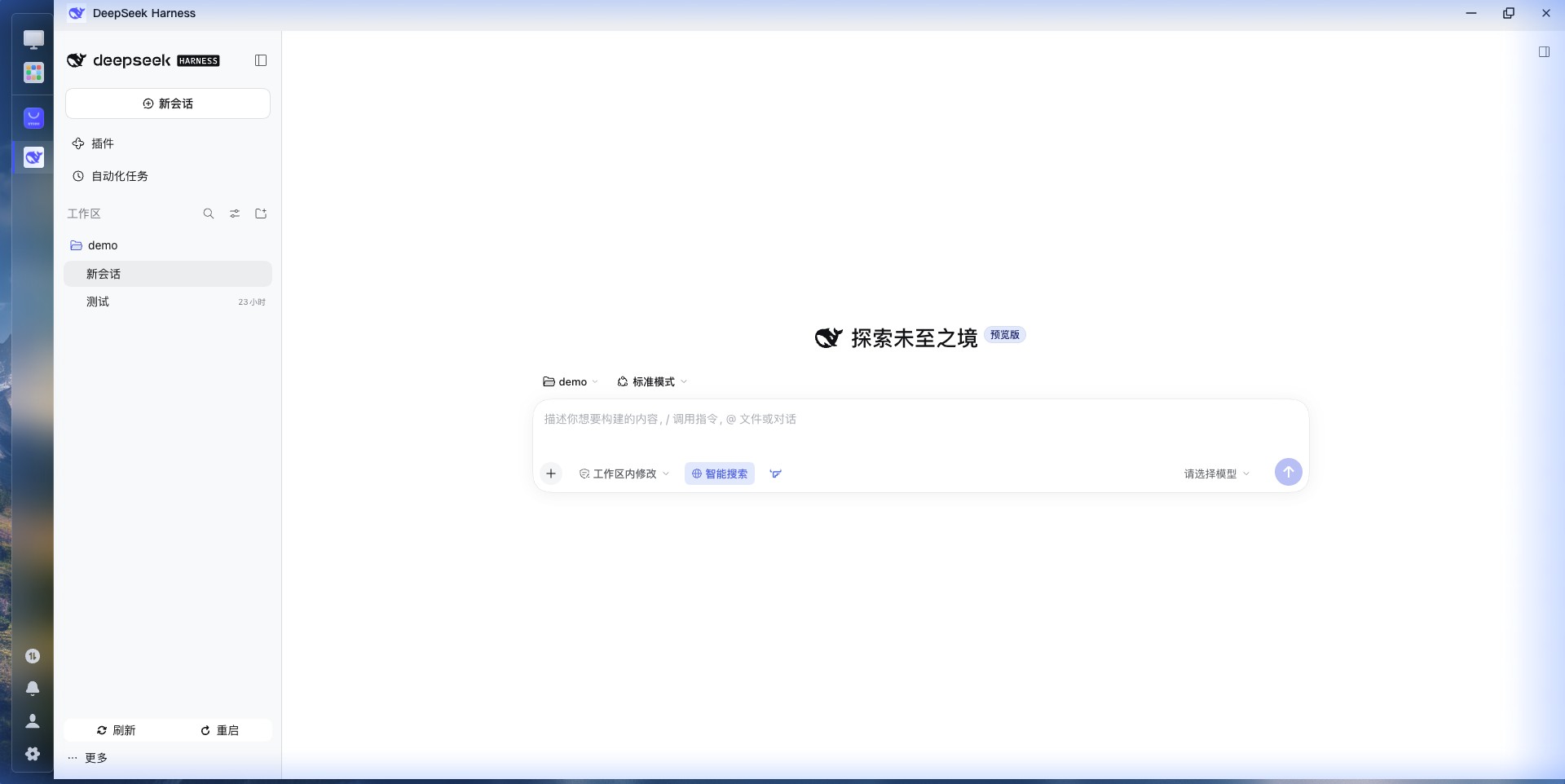
文件授权和系统文件操作需要从 fnOS 应用入口打开 DSH。普通浏览器仍可使用 DSH 的基本功能,但无法调用 fnOS 的目录授权和系统文件操作。
flowchart TD
    A[从 fnOS 应用打开 DSH] --> B[授权 NAS 目录]
    B --> C{选择后续操作}
    C --> D[选择工作区]
    C --> E[在对话中引用文件或目录]
    D --> F[开始对话]
    E --> F
    F --> G[在 fnOS 文件管理器打开文件]
    F --> H[导出会话日志到电脑或 NAS]
授权目录与文件
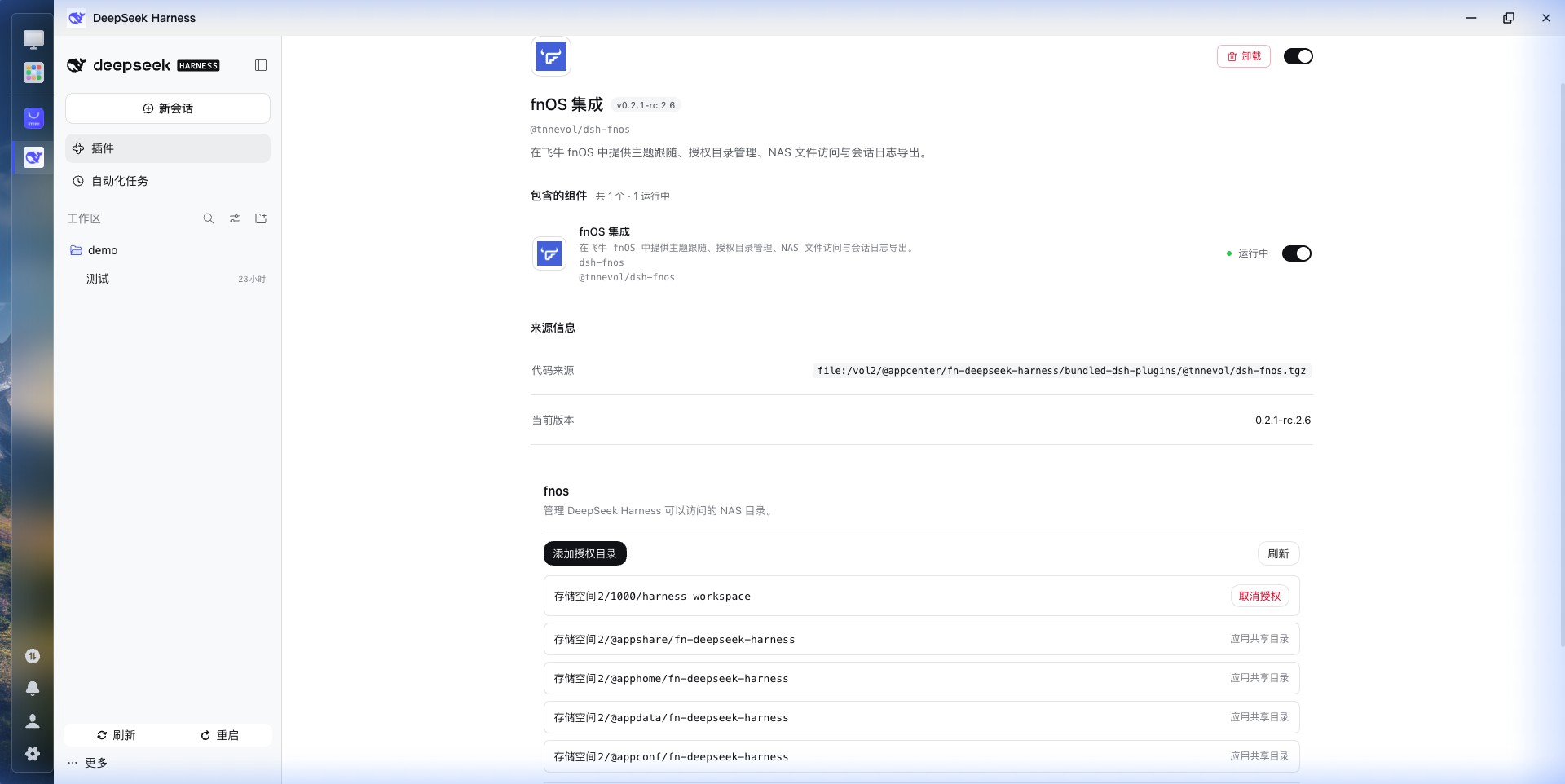
在「插件」中打开 fnos 详情页,选择「添加授权目录」并在 fnOS 窗口中确认。授权后可在工作区选择器中使用目录,也可在对话中选择文件或目录作为上下文。
你可以在插件详情页取消自己授予的目录权限;应用提供的共享目录仅供查看,不能从这里取消。
配置区始终展开,没有折叠面板(这一页只有这一块内容),也不自带外层面板(无边框、无底色)——宿主给详情页座位的容器本来就只负责排布,插件再套一层带边框的卡片会在页面上形成「框里的框」。目录列表固定 300px 上限并自行滚动,目录很多时不会把下面的设置项顶出屏幕。
三方插件 proxy
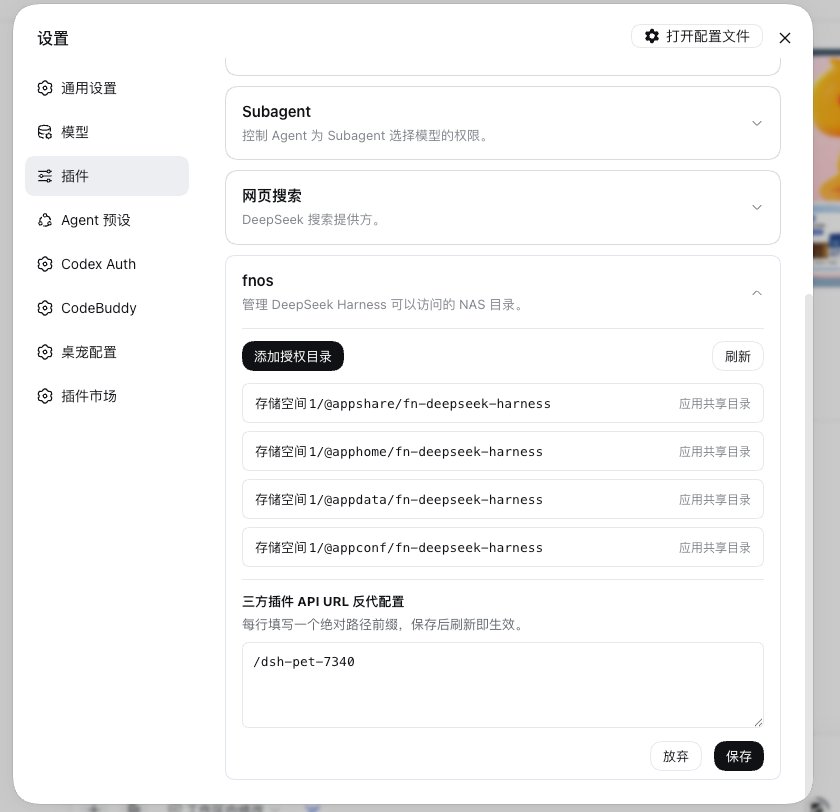
详情页底部的「三方插件 proxy」把三方插件的绝对路径 API 统一接入应用网关,由网关按前缀转发到对应服务。标题右侧的 ⓘ 图标可悬浮或键盘聚焦查看完整说明(三行:是什么 / 怎么写 / 举例子)。
- 每行填一个以
/开头的绝对路径前缀,保存后刷新页面生效;前缀填到哪一段为止,看插件 API 的第一段即可——API 是/plugin-api/get/me,就填/plugin-api; - 文本框最多显示 8 行,超出后自行滚动;
- 填写后按
Ctrl+S(macOS 为⌘S)可直接保存; /api、/plugins等网关保留路径不可用,保存时会给出提示。
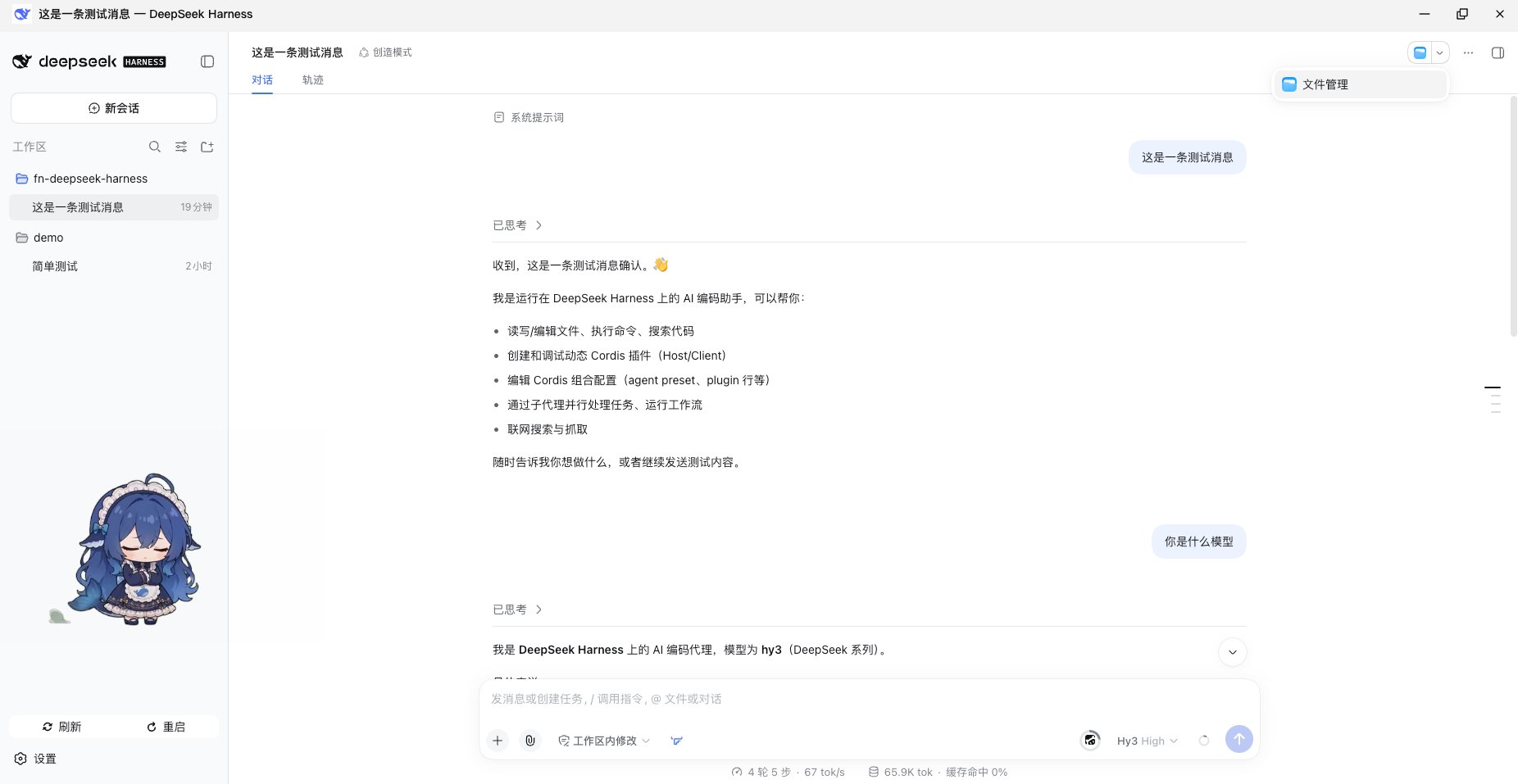
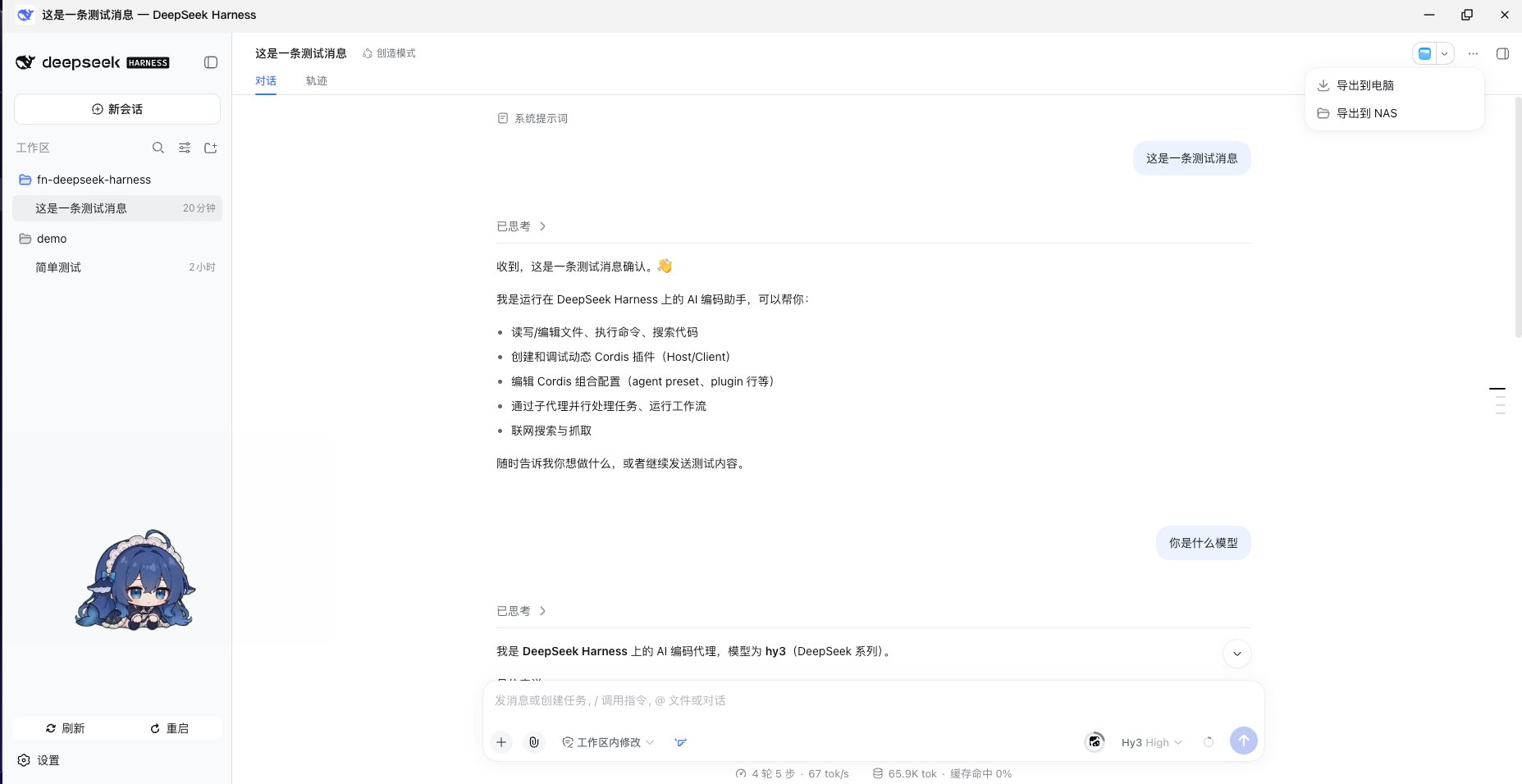
在 fnOS 中点击对话、工具结果或生成文件里的路径,可交由系统文件管理器打开。会话日志菜单支持下载到当前电脑,或导出到已授权的 NAS 目录。
快捷键
插件在内嵌页面里接管了几组本该由浏览器处理的快捷键,避免它们把页面刷新掉或把按键吞掉:
| 快捷键 | 作用 |
|---|---|
F5、Ctrl+R、⌘R | 只刷新 iframe 里的 DSH 页面,不会把 fnOS 宿主页面整页重载 |
Ctrl+,、⌘, | 打开 DSH 设置面板;面板已打开时再按一次关闭 |
Ctrl+S、⌘S | 在「三方插件 proxy」文本框内保存配置 |
这些接管只在 fnOS 应用的内嵌页面里生效,不影响 fnOS 其它页面的快捷键行为。
主题
DSH 主题设为「跟随系统」时会跟随 fnOS 当前主题;如果在 DSH 中明确选择浅色或深色,则以该选择为准。
常见问题
授权目录列表为空
确认已从 fnOS 应用入口打开 DSH,并在 fnOS 授权窗口中授予目录访问权限。普通浏览器无法提供完整的 fnOS 文件能力。
文件无法打开
确认该路径存在,并且当前 fnOS 用户有权访问。出现在授权目录中不代表目录内的每个文件都存在或可访问。
主题没有跟随 fnOS 变化
确认 DSH 主题设置为「跟随系统」;手动选择浅色或深色时,DSH 会优先使用该设置。